tcp PointCloud Editor es un software de nubes de puntos potenciado con IA, diseñado para topografía, ingeniería, arquitectura y diseño. Permite realizar modelado 3D y procesar nubes de puntos provenientes de escáneres fijos o SLAM, LiDAR, fotogrametría y aplicaciones móviles.
¿Cuáles son las últimas novedades y mejoras del software?
A continuación, compartimos una selección de las principales novedades de tcp PointCloud Editor:
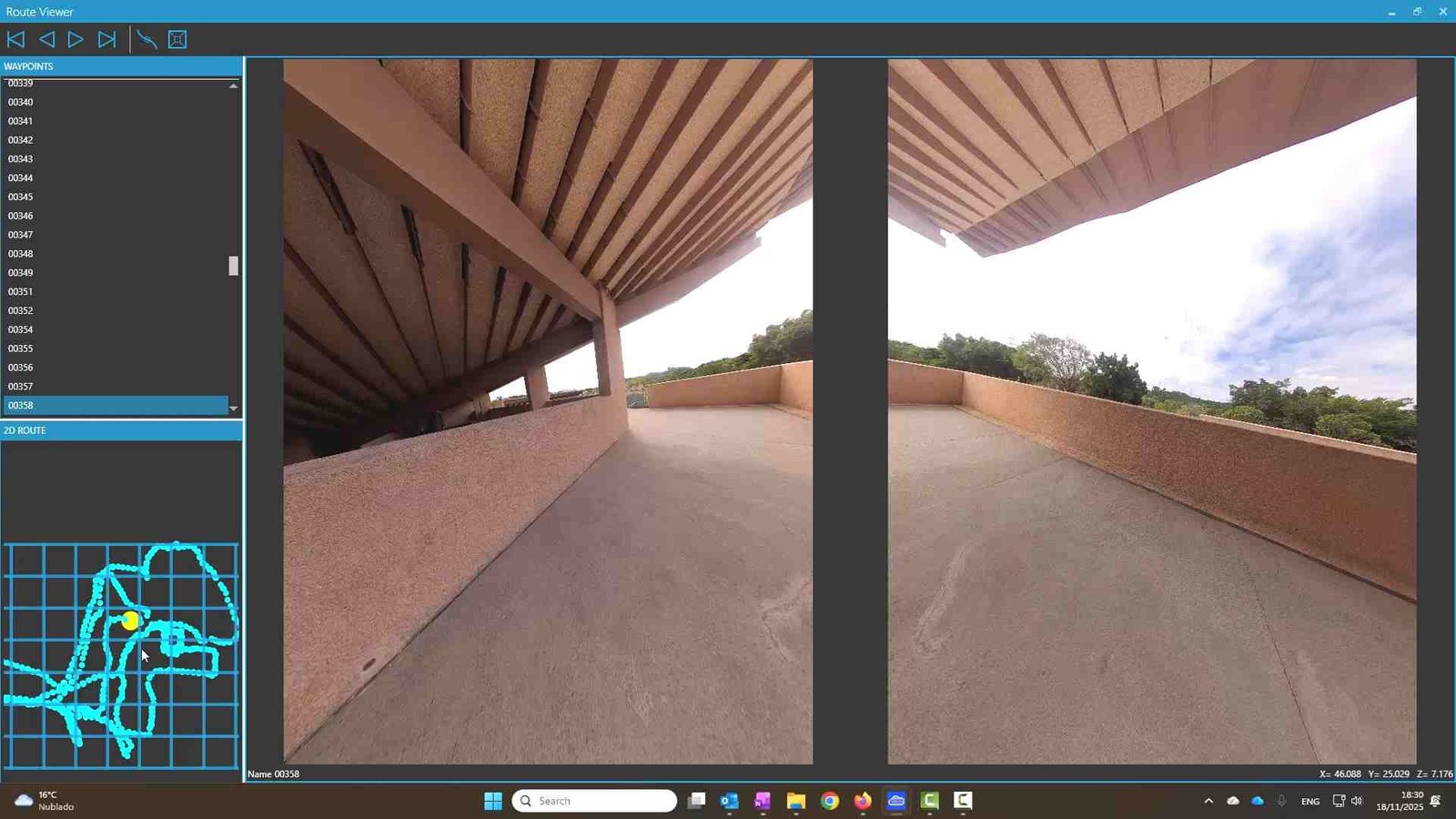
🆕 Importación de recorridos de imágenes de escáneres GoSLAM, Share y XGrid
🆕 Editor ráster ampliado, incluyendo digitalización de fachadas, más entidades, referencias, comandos de edición, etc.
🆕 Visor de imágenes panorámicas con botones para cambiar de imagen y mantenimiento de la orientación
🆕 Cambios en interfaz de usuario del visor de recorridos de imágenes para mejorar la usabilidad
🆕 Establecimiento del radio y gestión de errores en clasificación automática mediante IA
Llevar un modelo digital del terreno (MDT) desde un entorno CAD/topográfico a Revit es un paso cada vez más habitual para definir la explanación donde se apoyará un edificio, desarrollar y coordinar el trazado de viales y la urbanización del emplazamiento, obtener mediciones, mejorar la visualización 3D, verificar interferencias y entregar un IFC a terceros.
El reto es que Revit gestiona el emplazamiento y las referencias geométricas con una lógica diferente a la de un flujo CAD tradicional, y eso afecta directamente a orígenes, puntos base, coordenadas compartidas, límites de precisión y al resultado final.
1. Necesidad de este intercambio y dificultad para elegir la alternativa correcta
Integrar un terreno creado en tcpMDT dentro de Revit parece, a priori, una operación «sencilla»: exportar e importar. En la práctica, la dificultad real está en la cantidad de combinaciones posibles y en que cada decisión (formato, contenido geométrico, si se importa o se vincula, cómo se posiciona y cómo se resuelven coordenadas) cambia el comportamiento del modelo.
1.1. Alternativas y licencias adicionales
Durante años, en determinados entornos y versiones de Revit existieron flujos basados en LandXML para intercambiar datos topográficos (a menudo mediante complementos), pero no siempre han estado disponibles o han sido consistentes entre versiones. En paralelo, muchos flujos «clásicos» de integración terreno–BIM se apoyan en otras aplicaciones de Autodesk como Civil 3D o extensiones específicas.
Precisamente por eso, una ventaja clave de este artículo es que resume dos flujos de trabajo prácticos que no requieren licencias adicionales para realizar el intercambio básico (más allá de tcpMDT y Revit), evitando depender de herramientas externas para obtener un terreno utilizable en Revit.
1.2. CAD o IFC
Opción CAD (DWG/DXF): aquí se debe elegir qué representación se exporta desde tcpMDT y con qué objetivo en Revit. En CAD, el terreno se puede representar como nube de puntos, caras 3D, mallas policara o curvas de nivel.
Opción IFC: si el objetivo es interoperabilidad BIM, el IFC aporta estructura y trazabilidad, pero también abre otro abanico de decisiones: IFC 2×3, IFC 4 e IFC 4.3. Y de nuevo aparece la cuestión crítica: cómo interpretará Revit la ubicación y las coordenadas del IFC.
1.3. Importar o vincular
Vincular suele ser la opción más segura para coordinación (actualizaciones, descarga del vínculo, control por fases).
Importar puede «consolidar» geometría dentro del RVT, pero también puede hacer más rígido el flujo de actualización.
1.4. Sistemas de coordenadas
En coordinación real hay muchas variantes: posicionamiento automático (por centro, por origen, por coordenadas compartidas si existen) y posicionamiento manual (colocar y ajustar conscientemente).
Aquí aparece un problema recurrente: si el archivo original está en coordenadas globales (UTM/ETRS, etc.) y llega a Revit «tal cual», es muy frecuente que surjan incidencias (distancias enormes al origen interno, dificultades de precisión y comportamiento gráfico extraño).
2. Flujos de intercambio probados
A continuación, se describen dos flujos de trabajo reproducibles para llevar un modelo de terreno desde tcpMDT a Revit. En cada uno se indica el objetivo típico, los pasos y los puntos críticos que suelen causar incidencias.
2.1. Dibujo CAD con caras 3D
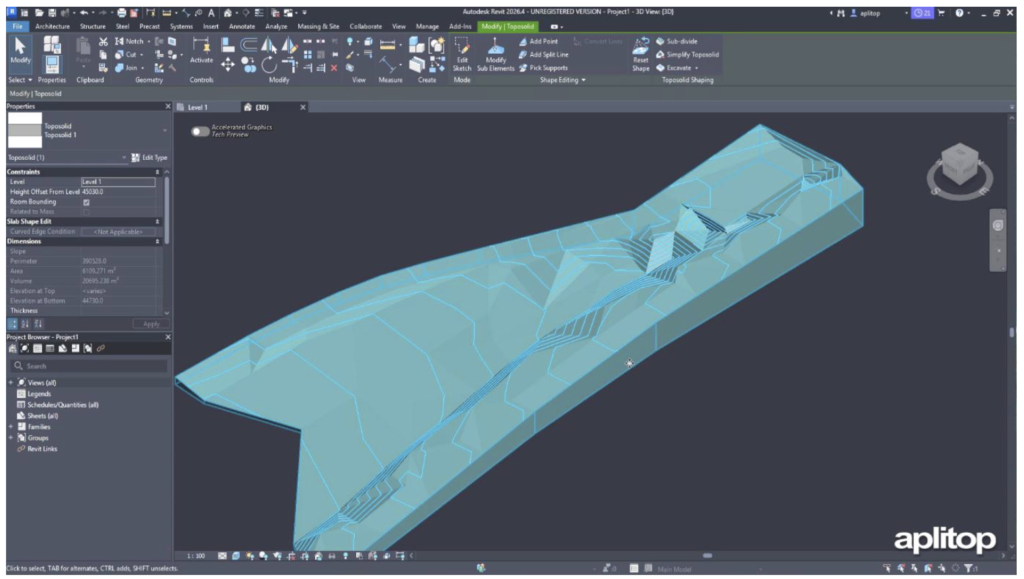
Este flujo es recomendable cuando se quiere convertir el terreno en un elemento nativo de Revit (sólido topográfico) para trabajar con el emplazamiento, la visualización y la coordinación de forma directa y controlada.
En tcpMDT, representar la superficie como caras 3D y guardar el dibujo.
En Revit, crear un proyecto y Vincular CAD el archivo DWG. En el ejemplo se usan unidades en automático y posicionamiento de origen a origen interno.
Ir a Masa y emplazamiento → Sólido topográfico → Crear desde importación. En el menú Modificar, ejecutar Crear un sólido topográfico a partir de la importación, y elegir Crear desde CAD para obtener el sólido.
Texto de la imagen
2.2. Archivo IFC
Este flujo es especialmente adecuado cuando el intercambio tiene un objetivo BIM claro (entrega, coordinación o federación) y se quiere convertir el terreno a un formato estándar, manteniendo además la georreferenciación de forma controlada.
En tcpMDT, establecer el sistema de coordenadas del proyecto.
Al exportar, indicar un punto de referencia de coordenadas conocidas y activar la opción de Dibujar punto de referencia. Seleccionar la versión IFC 4.3 Add2.
En Revit, vincular el IFC (Insertar → Vincular IFC) para mantener un flujo actualizable y de coordinación.
Colocar el IFC con un criterio explícito (por ejemplo, Origen IFC a punto base del proyecto) y comprobar visualmente la posición usando el punto exportado.
Verificar las unidades del proyecto y asegurarse de trabajar en metros antes de fijar coordenadas, para evitar incoherencias de escala.
Fijar las coordenadas reales: Gestionar → Coordenadas → Especificar coordenadas en punto, seleccionar el punto de referencia e introducir sus valores XYZ.
Comprobar el resultado colocando una anotación/cota de coordenadas de punto y revisar propiedades para confirmar que coordenadas y orientación son coherentes.
Mantener el IFC como vínculo: si se reciben revisiones del IFC, debe recargarse y validarse de nuevo contra el mismo punto de referencia.
Llevar un modelo digital del terreno (MDT) a Revit no es solo un proceso de exportar e importar archivos, sino una decisión estratégica donde cada elección —formato, tipo de geometría, sistema de coordenadas y método de vinculación— impacta directamente en la precisión, coordinación y éxito del modelo BIM final.
3. Origen de coordenadas
En Revit, la ubicación del modelo se articula alrededor de tres referencias complementarias: Origen interno, Punto base del proyecto y Punto de reconocimiento. Al crear un modelo nuevo, el Punto base del proyecto y el Punto de reconocimiento se sitúan por defecto en el origen interno.
3.1. Origen interno
El origen interno es la referencia «fija» del modelo. Revit trabaja sobre un plano de trabajo de modelado de 20 millas (32 km) de diámetro; por ello, toda la geometría del modelo (incluidos vínculos e importaciones) debe quedar dentro de un radio de 10 millas (16 km) desde el origen interno. Si se supera este límite, la representación gráfica puede ser menos fiable y precisa.
3.2. Punto base del proyecto
El punto base del proyecto establece una referencia para medir distancias y colocar objetos en el contexto del modelo. Al comenzar un proyecto, se recomienda decidir dónde colocarlo y acordarlo en equipo para que todos trabajen con el mismo punto de referencia.
3.3. Punto de reconocimiento
El punto de reconocimiento define el origen del sistema de coordenadas y aporta un contexto del mundo real (por ejemplo, una esquina del emplazamiento o la intersección de dos lindes). Además, al importar o vincular modelos, puede utilizarse como referencia para la alineación junto con el concepto de coordenadas compartidas.
3.4. Norte de proyecto y Norte real
Conviene distinguir Norte de proyecto/Norte real porque afecta a la orientación de vistas y a la lectura de coordenadas, apoyado en las prácticas recomendadas de coordenadas en Revit.
4. Conclusiones y recomendaciones
Si se necesita un terreno nativo y editable dentro de Revit (sólido topográfico) para trabajar el emplazamiento y la coordinación, la opción más directa es el flujo CAD con caras 3D, ya que Revit permite generar un sólido topográfico a partir de datos CAD importados/vinculados con información 3D.
Si la prioridad es la interoperabilidad BIM y la entrega o coordinación en IFC con una georreferenciación verificable, lo más robusto es el flujo IFC apoyado en un punto de referencia exportado desde tcpMDT.
Finalmente, se recomienda documentar (en una nota de coordinación) unidades, sistema de referencia, punto de control y opción de posicionamiento usada, para que cada actualización del terreno pueda recargarse sin sorpresas.
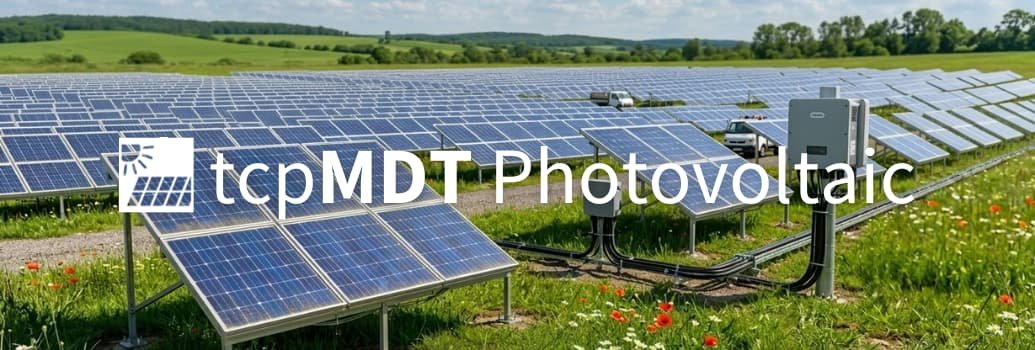
TcpMDT PV es un software que funciona como complemento de aplicaciones CAD, diseñado para optimizar el desarrollo de proyectos fotovoltaicos.
Optimización del movimiento de tierras
Permite minimizar el movimiento de tierras, algo clave para reducir costes en la ejecución de plantas solares, especialmente en terrenos complejos.
Mediciones y replanteo de seguidores solares
El software facilita la realización de mediciones precisas y el replanteo de seguidores solares, mejorando la eficiencia y precisión en obra.
Diseño eficiente de plantas fotovoltaicas
Aplitop, fiel a su filosofía, ofrece esta herramienta para rentabilizar al máximo cada proyecto, ayudando a los profesionales a tomar decisiones estratégicas en fases críticas del diseño.
Además, tcpMDT PV permite realizar cálculos precisos para optimizar el movimiento de tierras, un aspecto clave en la viabilidad económica del proyecto.
¿Cuáles son las novedades destacadas de la última actualización?
La versión 2.0 incorpora nuevas funcionalidades orientadas a mejorar la productividad y compatibilidad del software.
🆕 Compatibilidad con mesas fijas
Ver vídeo
🆕 Exportación a PVSyst®
Ver vídeo
Otras mejoras y cambios
Puedes consultar el resto de novedades y mejoras en el documento oficial de histórico de cambios.
¿Quieres saber más?
Si deseas obtener más información sobre esta nueva versión de tcpMDT PV, aquí tienes algunos enlaces de interés:
Lorem ipsum dolor sit amet, consectetur adipiscing elit, sed do eiusmod tempor incididunt ut labore et dolore magna aliqua. Ut enim ad minim veniam, quis nostrud exercitation ullamco laboris nisi ut aliquip ex ea commodo consequat. Duis aute irure dolor in reprehenderit in voluptate velit esse cillum dolore eu fugiat nulla pariatur. Excepteur sint occaecat cupidatat non proident, sunt in culpa qui officia deserunt mollit anim id est laborum.
History, Purpose and Usage
Lorem ipsum, or lipsum as it is sometimes known, is dummy text used in laying out print, graphic or web designs. The passage is attributed to an unknown typesetter in the 15th century who is thought to have scrambled parts of Cicero’s De Finibus Bonorum et Malorum for use in a type specimen book. It usually begins with:
“Lorem ipsum dolor sit amet, consectetur adipiscing elit, sed do eiusmod tempor incididunt ut labore et dolore magna aliqua.”
The purpose of lorem ipsum is to create a natural looking block of text (sentence, paragraph, page, etc.) that doesn’t distract from the layout. A practice not without controversy, laying out pages with meaningless filler text can be very useful when the focus is meant to be on design, not content.
History, Purpose and Usage
The passage experienced a surge in popularity during the 1960s when Letraset used it on their dry-transfer sheets, and again during the 90s as desktop publishers bundled the text with their software. Today it’s seen all around the web; on templates, websites, and stock designs. Use our generator to get your own, or read on for the authoritative history of lorem ipsum.